开·云体育app下载安装 美图秀秀怎么抠图签名
电脑美图秀秀怎么抠图放在另一个图上-注意事项
抠图的图片存储要选择png格式。
美图秀秀怎么抠图放在另一个图透明-方法/步骤
一开始要把软件安装完毕,接着去开启电脑里的美图秀秀,在右上方拥有“打开”这个选项之处,点击它一下。在呈现出来的界面里寻觅到需要进行抠图操作的图片,点选将其选中之后,再点击一下“打开”。
之后于美图秀秀软件左下方之处,能够见到存在一栏名为”各种画笔“的内容,继而在第二排进行点击,点击名为”抠图笔“的选项,而后再点击下去。
其三,开启“抠图样式”的小型界面,能够依照图片的实际情形去挑选其中一种样式。通常状况下,大伙或许会更偏向于“自动抠图”,在这里也以“自动抠图”作为例子,点击它就行。
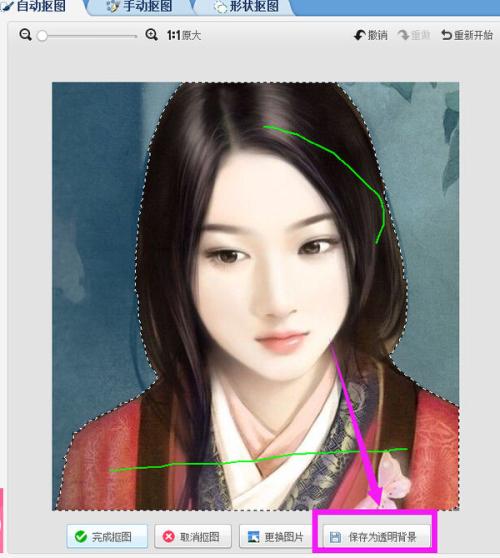
第四,于抠图样式当中,“自动抠图”是最为简单的,在左上方能够看到对应的步骤,要运用抠图笔在图片里需要留存的图像之上划上线,才可选取图像,完成了区域图像之后,点击底下功能栏里“保存为透明背景”的选项。
首先,处于打开的“保存与分享”这个界面当中,其次,能够选择用以保存该图片的特定路径,接着云手机网页版,点一下“保存”按钮,最后,就能够找到透明的、无背景的png图片。
实施在划线扣内针对特定的那个图像予以处理完毕之后,要是期望为该图像去换上一个属于自身所喜欢的背景这种情况,那就去点击处于底下位置的第一个被称作“完成抠图”的选项。
径直进入“抠图换背景”的界面,于该界面左下角的位置,点击一下那个“更换背景”的选项。
进入“打开图片”的窗口之中,寻觅到自己所看好的,将会用上的那张背景图,把它选中后,而后点击一下“打开”。
接着,运用鼠标把抠取出来的图形移至背景里恰当的地方,并且适度调节一番图片的透明度、羽化值,是不是要设置描边或者阴影之类的。处理好以后,再点击一下“保存”。
最后一个步骤,仅仅只需将换好漂亮背景的图片保存进行出来便是可以的啦!!!这便是完整的步骤了。大家需要多多去练习哦。
手机美图秀秀怎么抠图不要背景的方法/步骤
在百度上搜索美图秀秀下载,找到网址。
电脑上安装后,桌面出现这个图标。
打开美图秀秀,打开需要抠图的图片。
找到左侧的抠图笔-选择自动抠图。
按照左侧的步骤来抠图,在需要抠图的地方划线条。
抠图成功后,选择保存为透明背景。
选择保存路径就可以,搞定。
请问,美图秀秀在手机上要怎样进行不含背景的抠图操作呢,注意下,在ps里能够借助魔棒,还有快速选择,以及色彩范围等这些工具,还有通道、套索工具等来抠图。
2ps中魔棒工具怎么抠图?
美图秀秀怎么抠图不要背景的注意事项
1、你可以尝试一下手动抠图、形状抠图。
2、倘若您认为那个方法还算得上不错,那就千万不要忘掉去点个赞,您所给予的支持可是我能够持续下去的动力呀!
美图秀秀怎么抠图只扣一个头-方法步骤。
第一步:打开美图秀秀,在菜单栏中选择“抠图”。
第二步:打开需要抠图的图片。
第三步:在抠图界面中,选择左侧的“手动抠图”。
第四步:在人物的头部位置,用鼠标左键进行单击操作,以此将头部圈选起来,之后,再单击那个标记为“完成抠图”的按钮。
第一步:依据需求,对抠取图案的边缘羽化值予以调整,第二步:依据需求,对抠从图案的透明度值予以调整,第三步:当调整工作完成之后,第四步:点击“完成”按钮。
第六步:单击“保存”按钮,将抠好的图保存。
美图秀秀怎么抠图变成透明背景的方法/步骤
快速双击图标,打开美图秀秀。点击【打开】
选择一张图片。点击图片,点击【打开】。点击抠图笔。
点自动抠图。画笔抠出需要抠出的图。
点击保存为透明背景。得到无背景图片。
打开后没有背景。
美图秀秀抠图人像时如何去除背景,美图秀秀将图片抠图变为透明背景有哪些技巧。
首先需要安装好软件,然后运行电脑上的美图秀秀,在右上方可以”打开“的选项,点一下它。在出现的界面上找到需要抠图的图片,点击选中之后,再点一下”打开“。
之后在美图秀秀软件左下方,可以见到有一栏”各种画笔“的内容,在第二排点击”抠图笔“。然后点击下去。
第三,打开”抠图样式“的小界面,可以根据图片的实际情况来选择其中一种样式。一般情况下,大家可能会更倾向于”自动抠图“kiayun手机版登录入口,在此也以”自动抠图“为例吧,点一下它就可以了。
第四,在抠图样式里面,”自动抠图“是最简单。在左上方可以看到相应的步骤,需要使用抠图笔在图片上需要保留的图像上划上线,就可以选取图像了。好了区域图像之后,点击底下功能栏里的”保存为透明背景“的选项。
第五,在打开的”保存与分享“的界面里,可以选择保存该图片的特定路径,然后点一下”保存“的按钮,可以找到透明的无背景的png图片。
在划线扣中特定的图像之后,如果想为该图像换上一个自己喜欢的背景,就点击底下第一个”完成抠图“的选项。
直接进入”抠图换背景“的界面,在界面左下角处点一下那个”更换背景“的选项。
在”打开图片“的窗口里,找到自己看好的,用上的那张背景图,选中之后,点一下”打开“。
然后用鼠标将抠出来的图像移动到背景上合适的位置,并且适当调整一下图片的透明度、羽化值,是否设置描边或者阴影等等。弄好之后,再点一下”保存“。
在最后一个步骤里,所要做的仅仅是,将换好了漂亮背景的图片保存出来,如此便可以了!!!这就是完整的步骤。大家务必要多多进行练习哦。
美图秀秀怎么抠图人像没有背景的方法步骤。
第一步:打开美图秀秀软件,单击“美化图片”。
第二步:找到要抠取人物的图片并打开。
第三步:在左侧各种画笔中选择“抠图笔”。
第四步:抠图方式根据自己的需要选择,我们这里选择自动抠图。
第五步:按住鼠标左键在要抠取的人物上拖动至全部包含为止。
第六步:抠好之后,单击“完成抠图”按钮。
接下来的第七步是,把抠取好的人物,依据自身的需求,保存到恰当合适的位置那里,如此这般便可以了。
美图秀秀怎么抠图片上的人像方法步骤-
第一步
开启软件,轻点图片美化,挑选出想要进行抠图的那张照片,在屏幕下方朝着左边滑动手指,而后点击抠图。
第二步
通过点击人物,进行双指缩放,且随后点击下方的背景图片素材,如此便可组合成背景添加人物的图片。
第三步
轻点右下角那个勾,再轻点右上角那个勾,以超清状态进行保存,当看到超高清图片显示已保存时,则意味所涉图片已成功保存至相册。
美图秀秀怎么抠图片上的文字方法/步骤
打开美图秀秀软件。
点击最上方的抠图。
我们打开一张要处理的图片。
比如这个图片,我们能够点击进行自动抠图,之后呢,在文字区域画上一条线,(要说原因的话,是背景与文字颇为容易区分,所以呀,这个方法也是相对比较快的)
接下来接另一个手动抠图方法。
依据文字,一笔一笔地将边缘精确地抠出,完成结束后,点击完成按钮,这种方法是通常在自动抠图无法达成时才会予以运用的,就例如此张图片而言,并不需要采用这个手动抠图方式,毕竟其速度太过迟缓,并且存在圆形区域,抠取出来会呈现不圆的状况。故而在进行抠图操作时,应当先实施自动抠图,倘若行不通再开展电动抠图行为。
对形状进行抠图操作时,通常适用于相对比较规则的物体,比如说这个球体,能够借助圆形的形状将其抠取出来。
美图秀秀怎么抠图片上的文字注意事项
抠图时要先自动抠,抠不了再手动抠。
抠好后,点完成抠图,到时可以放到其他素材上。
美图秀秀怎么抠图片上的红章和公章的方法/步骤
打开美图秀秀首页,点击右上角的打开。
载入印章图片。
点击工具栏中的抠图。
点击左侧的自动抠图。
在印章图片上想要抠取的红色区域划线,点击应用效果。
查看效果,印章被完全扣取之后点击保存图片。
选择文件格式为PNG,点击保存即可。
美图秀秀怎么抠图片成圆形-方法/步骤
首先,我们打开美图秀秀,然后我们点击美化图片;
之后我们点击打开图片;
然后我们点击选中一张图片,之后我们点击打开;
然后我们点击抠图;
之后我们点击形状抠图;
然后我们点击圆形;
之后我们在图片上画出一个圆形。然后点击完成抠图;
之后我们点击完成;
在最终步骤里,我们去点击处于右上角位置的保存选项,如此这般,我们便完成了圆形图形的抠图成果了。
美图秀秀怎么抠图拼接卡通一家三口的工具/原料:
1.电脑一台
2.美图秀秀软件
美图秀秀怎么抠图拼接花样的方法/步骤
准备好想要拼接的图片,先打开需要抠图的图片,
把图片打开之后,去选择抠图笔,抠图笔存在着三种抠图的方式。在今天,我们采用第一种抠图方式,也就是自动扣图,处在想要进行抠取的部位那里,使用绿色的笔轻轻地划上一下。
之后,图片便会自行被挑选出来,要是自行选中了多余的部分,接着选取删除笔,将不需要的地方划一下,不需要的地方就会被删掉。
在抠图的时候,当将部分选择妥善之后,点击完成按钮,此时会出现这样一个界面,接着再去点击前景存为素材便可达成相应操作了。
随后,将背景图片予以打开之举,接着选取饰品当中的自定义选项,这时便会呈现出我们先前保存的经过抠取所得之图片,针对这点击此张图片,再把它拖动至背景图之上,如此便一切就绪了。
这样一张美美的图片就制作完成啦。
美图秀秀怎么抠图拼接加文字注意事项
自动抠图,仅适用于那种色差大,且线条少的抠图情况,要是面对稍微复杂一些图片的话,建议采用手动抠图方式,一点点去进行选择。
美图秀秀怎么抠图成漫画的方法/步骤
首先双击打开美图秀秀。
先点击那个被称作‘美化图片’的选项,之后呢,再去点击名为‘打开一张图片’的按钮,然后从中挑选出自己打算进行抠图操作那个图片,将其打开。
然后选择左侧的‘抠图笔’工具。
这当口,便会弹出一个对话框,于这三种抠图方式里,随意挑选一种方式。
在这里小编选择了简单的自动抠图。
接着开始抠图。
按照左边给定的动图教程去进行抠图就行,要是扣错了的话,还能够选择删除笔将其删掉。
最后,对图片的大小予以调整,依据需求,进行描边,或者添加阴影也都行,紧接着,按下保存图片,如此便可以了。
美图秀秀怎么抠图成漫画的注意事项
如果此经验对你有帮助,不妨点个赞或者投张票吧~
美图秀秀怎么抠图合照的方法/步骤
开启美图秀秀软件,点一下右上角的“打开”,于弹出的窗口里挑选待处理图片,此处以示例图片作为例子,如下方图示这般:
打开图片后,在左下侧找到“抠图笔”,如下图所示:
经过点击之后,软件弹出了一个窗口,在抠图方面存在三种选择情况,它们分别是“自动抠图”这种选项kiayun手机版登录.v1008.点进白给你1888.中国,还有“手动抠图”这种情况,另外还有“形状抠图”这种类别,左边出现的是简单的例子,呈现形式如下图所示:
选取“自动抠图”,软件便会自动切换至抠图窗口,于你打算进行抠图的图像之上直接画上几笔简单的线条,倘若图片色彩繁杂,建议多画上几笔,如下方图示那种样子:
先进行选择,选好之后,要是抠图恰好契合你的需求,那就点击“完成抠图”,如此软件会把你抠好的图放置在那种没有背景的情形下,接着点击“确定”,这样便完成了“自动抠图”,情况如下所示:
“手动抠图”和“形状抠图”步骤类似,下面两张是示例。
美图秀秀怎么抠图合照的注意事项
按照上述步骤操作即可。
相关文章
-

kiayun手机版登录 微博私信功能使用指南
-

kiayun手机版登录打开即玩v1011.速装上线体验.中国 (杭州市皮肤科医院)杭州哪里治疗痘痘好?
-
kia云手机版登录 100款创意七夕礼物①:浪漫又实用的男/女朋友情人节生日礼物清单
-
kiayun手机版登录app游戏登录入口.手机端安装.cc 高一英语(必修一)第五单元重点词组,值得mark起来!
-
kia云手机版登录 你听说过陈粒吗?她唱歌,并且为我们造梦(文末有福利)
-
kiayun手机版登录打开即玩v1011.玩看我最新关网.中国 2026最新整理:陈粒不可错过的经典歌曲全盘点
-
kiayun手机版登录.v1008.点进白给你1888.中国 2026最新陈粒经典歌曲推荐:那些值得循环百遍的民谣佳作
-
kiayun手机版登录app游戏登录入口.手机端安装.cc 2026最新陈粒经典歌曲盘点:跨越十年仍值得循环的佳作