开·云体育app下载安装 华为怎样录制视频?简单易懂的4招
小伙伴们,你们是否曾经历过分崩离析的时刻?当瞧见手机里那令人眼前一亮的游戏操作,亦或是颇具实用性的 APP 隐藏功能时,内心满是欢喜,一心想要记录下来去跟小伙伴们显摆。然而一番忙活之后,却完全搞不清楚到底该如何进行录屏,那种感受,恰似身处宝藏山洞的入口处,却寻觅不到开启大门的钥匙,急得人不停地抓耳又挠腮!华为手机究竟该怎么录制视频?今儿个小编就要给使用华为手机的用户们传授四个简单至极的录屏秘籍,自此妈妈再也无需忧心我不会录屏!赶快过来瞧一瞧!

华为录制视频的方法一:打开状态栏
华为手机比较常用的录屏方法之中,有一种是使用状态栏,录制完成的视频,会自动被保存到图库,从而便于查看,其操作步骤如下:
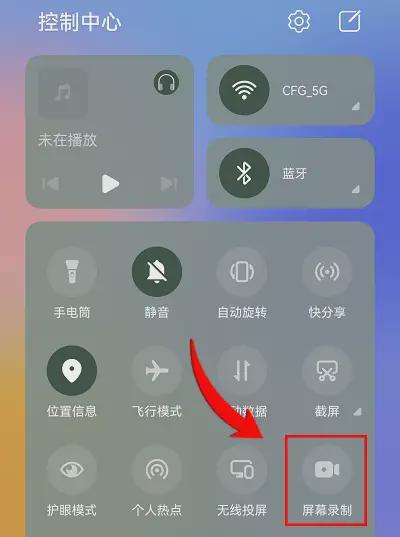
步骤1:朝着屏幕顶部右侧部分向下滑动,将控制中心呼出。倘若没有看到“屏幕录制”图标,那就去点击展开快捷开关栏在其中找寻一番。
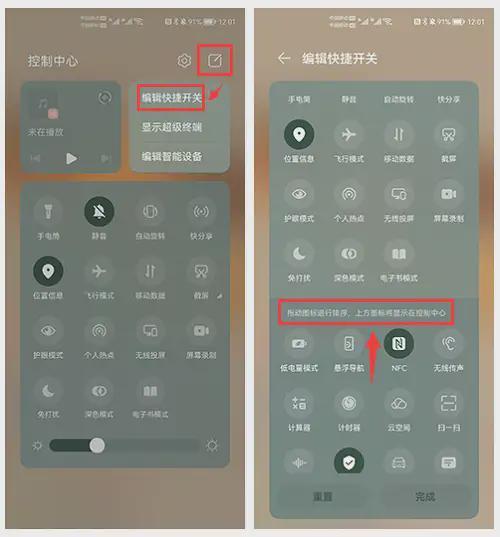
第二步:当找到之后,点击一下“屏幕录制”,如此便能够开始进行录屏了。在录完之后想要结束,点击屏幕上方的那个红色计时按钮即可。
留意,然而于某些有着紧急需求进行录屏的情景当中,向下滑动以呼出控制中心,接着再去寻觅录屏图标,这般的操作步骤相对而言较为繁杂琐碎,极有可能会致使错过关键画面。
华为录制视频的方法二:利用快捷键
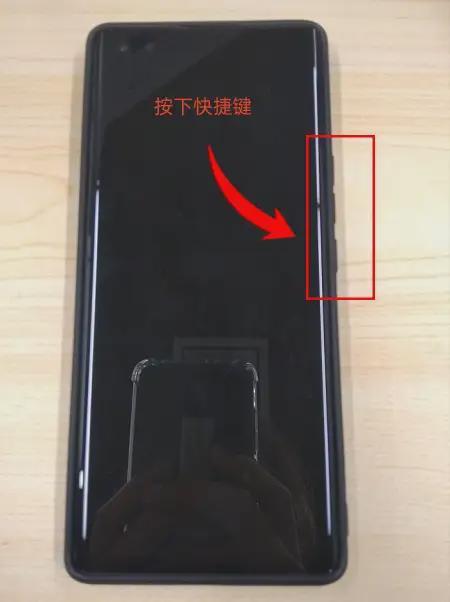
身为国产手机里堪称亮点的华为手机kiayun手机版登录下载,其有着相对具有便利性的快捷键录制途径设置。华为手机怎样进行视频录制呢?操作办法是,以并排方式同时按压电源键跟音量上键,如此便可开启录屏功能,再次按下电源键与音量上键这两个按键,便能终止录屏操作。此方法简便直接,适宜于迅速开启录屏状态。
要留意,这个组合键于使用之际,得同时按下两个按键,针对单手操作而言颇为艰难,非得双手予以配合。并且有部分使用者反馈,在同时按这两个键时,有时候会疏忽地引发其他系统功能,像是不经意间长按电源键致使手机重启等状况。
华为录制视频的方法三:使用指关节双击
能运用指关节双击来进行录屏的手机是华为手机,此方式相当酷炫哟,只不过得预先进行一番设置才行。华为录制视频的步骤是这样的:
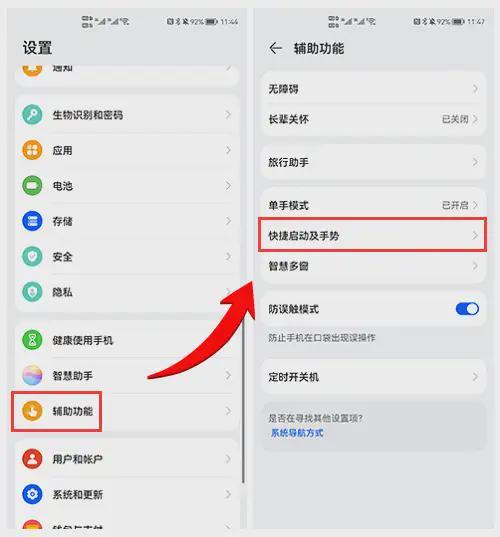
步骤1:在使用该功能之前,需咱俩将“设置”打开了,把“辅助功能”点击了,然后去找到并将“快捷启动及手势”打开,终于在“屏幕录制”里头把“录屏开关”给打开。如此一来,借助指关节双击华为手机屏幕就能开展录屏操作了。
步骤2:当设置完成之后,使用双指指关节略微用些力气,不间断且迅速地往屏幕上双击,便可发动录屏,如若再次双击一回便会终止录屏。
缺点在于,指关节双击进行录屏,对操作手法是有一定要求的,倘若敲击力度不足,或者速度不够快,又或者敲击位置出现不准确的情况,那么就极有可能没办法成功触发录屏,进而造成多次尝试都无法实现录屏操作,最终影响使用时的体验感受。并且,要是长期运用指关节去敲击屏幕,还有可能会对屏幕造成一定程度的磨损。
华为录制视频的方法四:启动数据蛙录屏软件
前面的三种,皆是华为手机所自带的录屏方法,然而,它们均有着一定程度上的录制局限性。那么,接下来,我们便要讲讲数据蛙录屏软件,与手机自带录屏相比较而言,它所具备的优势,可是多之又多了。
首先,这款用于屏幕录制的软件具备更为丰富的功能。它和手机自带的不同,手机自带的大多仅能进行全屏录制,此款软件除了常规的录屏操作外,还能够灵活地挑选录制区域kia云手机版登录,无论想要录制屏幕的哪一个部分均可达成。举例来说,倘若我们想要着重展示某个应用程序里一小块范围的操作时,数据蛙录屏软件便可以轻易地予以实现。
并且,由数据蛙录屏软件所录制出来的画质那也是相当出色的!此软件支持多元化的高清画质可供挑选,能够确保所录制的视频清晰且流畅,哪怕是去录制一些包含较多细节的内容,像是复杂的绘图流程,同样也能够清晰地展现出来。而手机自带的录屏功能在画质方面或许不存在这么多的选择,偶尔画质会不太尽如人意。
使用方法也不难,具体的操作步骤如下:
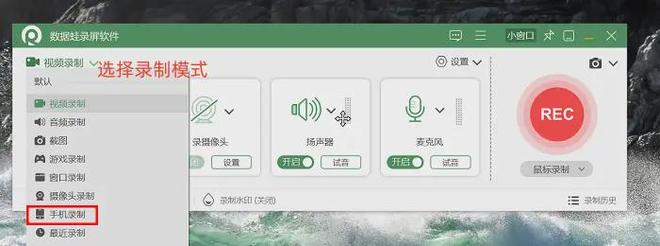
步骤1:华为如何进行视频录制呢?首先将数据蛙录屏软件打开,此时能够看到该软件界面呈现出简洁且明晰的状态kiayun手机版登录app游戏登录入口.手机端安装.cc,其具备可让用户自由去选择录制模式的特性。我们作出了选择“手机录制”模式这一行为。
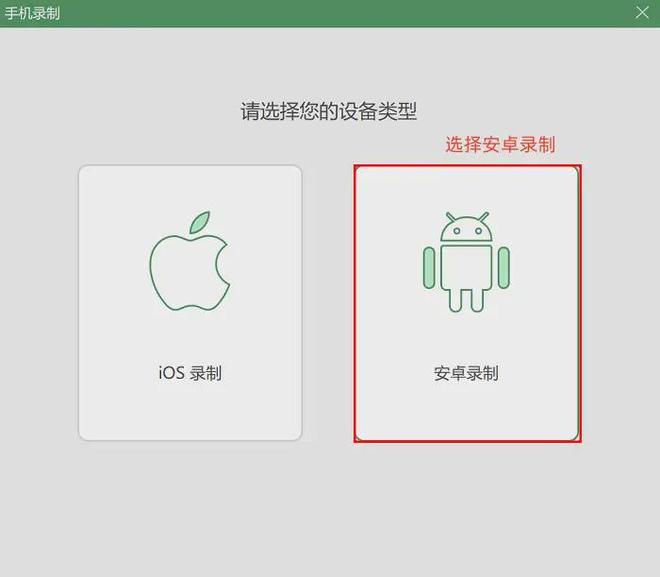
第一步:紧接着能够依据手机类别挑选录制的类别,对于华为手机而言选择的是“安卓录制”,选好后具备选择连接方式的相关状况,此篇文章是以“无线连接”作为示例的!
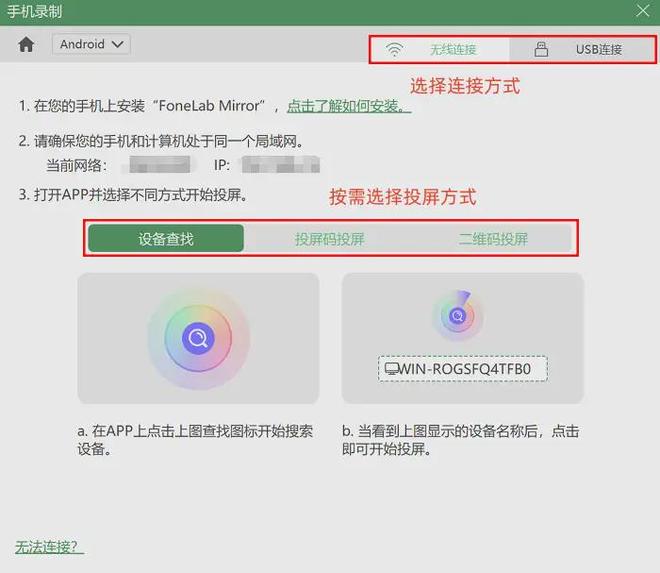
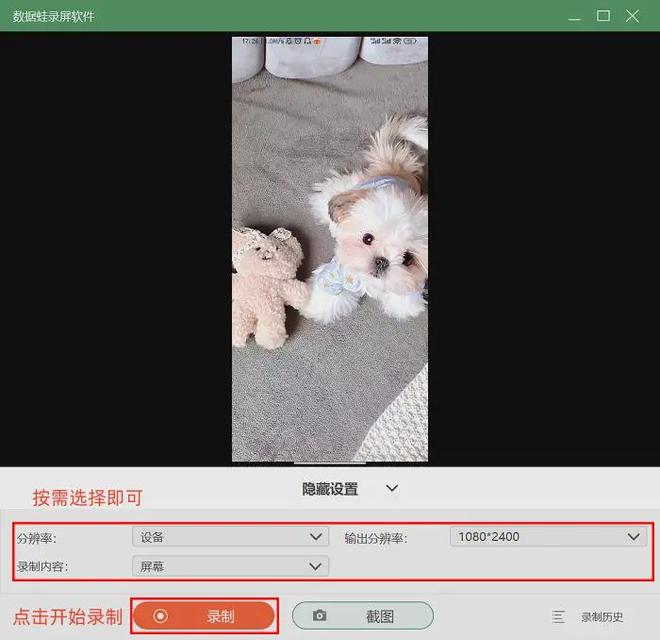
到了步骤3,当连接成功之后,手机页面便会投屏于电脑之上。我们能够 freely 去设置录制参数,诸如分辨率、录制区域等等。设置妥当后,点击“录制”便可啦。
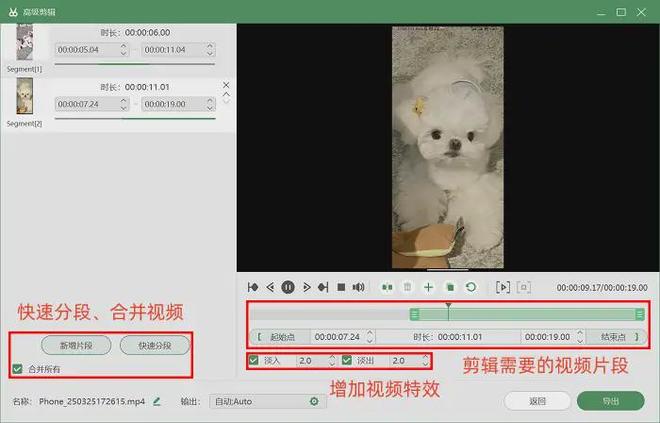
步骤4,在录制完之后,我们能够进入“高级剪辑”页面,针对视频开展后期编辑操作,像实施快速分段视频,以及剪辑所需的视频片段等。
嗯!今日关于华为手机的录屏教学就此告一段落!此刻你是否已然清楚华为究竟该如何去录制视频了?简要地再回顾一番,咱们存在着从控制中心寻觅图标进行录屏这种方式,然而在关键时刻去寻找图标速度太过迟缓;运用指关节双击进行录屏固然显得颇为酷炫,可是对于操作所提出的要求颇高,并且还极有可能出现误操作的状况;借助快捷键进行录屏虽说速度较快,但是倘若姿势不太正确的话,还有容易触发别的功能。
看一看数据蛙录屏软件,哇,那真的是特别不错!它具备丰富多样的功能,能够随心所欲地选择录制部位;提供高清画质,每一处细节都清晰呈现;稳定性十分出色,无论是录制网课还是进行会议毫无后顾之忧。它完全可以说是录屏领域中具备全方位能力的佼佼者,成功有效地弥补了自带录屏存在的不足之处。
下次再度遇到录屏的相关需求,清楚晓得该如何去进行选择了吧,倘若依旧没办法搞定,不管何时都可以前来找我,保证能够教导到学会为止!
相关文章
-

kiayun手机版登录 微博私信功能使用指南
-

kiayun手机版登录打开即玩v1011.速装上线体验.中国 (杭州市皮肤科医院)杭州哪里治疗痘痘好?
-

kia云手机版登录 100款创意七夕礼物①:浪漫又实用的男/女朋友情人节生日礼物清单
-

kiayun手机版登录app游戏登录入口.手机端安装.cc 高一英语(必修一)第五单元重点词组,值得mark起来!
-

kia云手机版登录 你听说过陈粒吗?她唱歌,并且为我们造梦(文末有福利)
-
kiayun手机版登录打开即玩v1011.玩看我最新关网.中国 2026最新整理:陈粒不可错过的经典歌曲全盘点
-
kiayun手机版登录.v1008.点进白给你1888.中国 2026最新陈粒经典歌曲推荐:那些值得循环百遍的民谣佳作
-
kiayun手机版登录app游戏登录入口.手机端安装.cc 2026最新陈粒经典歌曲盘点:跨越十年仍值得循环的佳作